
얼굴 사진을 추가하고 반복 구간을 확인한 뒤 MP4 또는 소리 없는 GIF로 저장하세요.
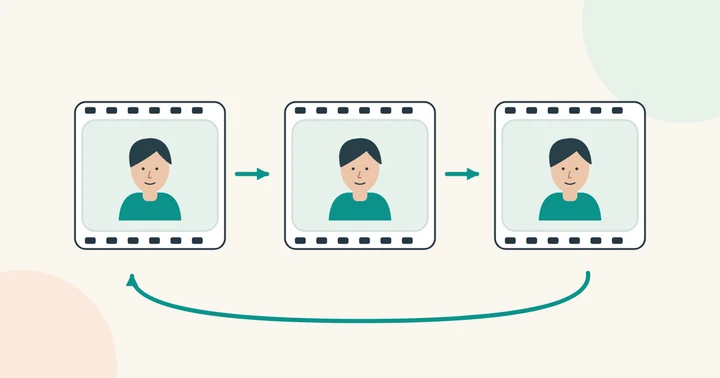
실제 GIF 얼굴 교체 예시
이 예시를 불러오지 못했습니다. 다시 시도하세요.


움직이는 GIF의 얼굴을 바꾸는 방법
- 원본 GIF를 저장하세요.화면 캡처나 웹페이지 링크가 아닌 실제 애니메이션 파일을 업로드합니다.
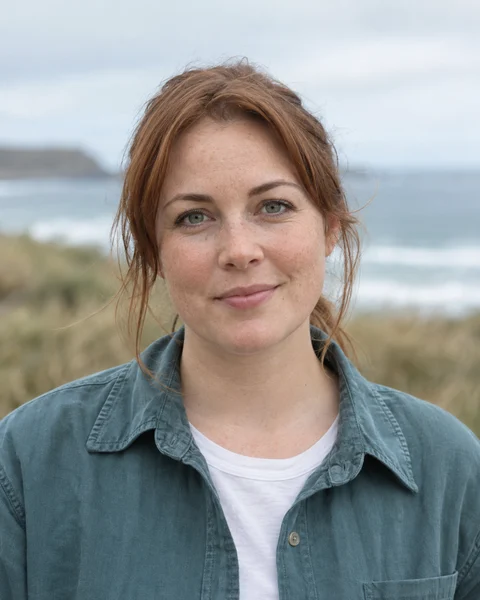
- 인물 사진을 선택하세요.애니메이션 속 얼굴과 각도가 비슷하고, 한 사람의 얼굴이 선명한 사진을 사용합니다.
- 애니메이션 길이를 확인하세요.스튜디오는 GIF 프레임의 표시 시간을 읽고 동영상 요금을 적용합니다.
- 처리하고 결과를 살펴보세요.움직임, 얼굴 경계, 마지막 프레임에서 첫 프레임으로 돌아가는 부분을 확인하세요.
업데이트된 처리 엔진은 사진, 동영상, 움직이는 GIF를 지원합니다. 최대 네 명을 선택하고 교체할 인물 사진을 지정한 뒤, 생성 전에 무료 단일 프레임 미리보기를 확인하세요. GIF 얼굴 교체 결과는 MP4이며, 필요하면 GIF로도 내보낼 수 있습니다.
MP4 다운로드 또는 GIF 내보내기
완료된 동영상 또는 GIF 얼굴 바꾸기를 결과 화면이나 내 작품에서 열고 GIF 내보내기를 선택하세요. 간단한 프리셋으로 시작하고 크기, 프레임률, 파일 용량 제한을 바꾸려면 고급 설정을 여세요. 내보내기를 만든 뒤 다운로드하세요.
더 풍부한 색상과 오디오를 위해 MP4도 보관하세요. GIF는 색상이 적고 오디오가 없습니다. 입력의 투명 영역은 흰색이 되며 매우 짧은 프레임 간격은 반올림될 수 있습니다. 공유 전에 여러 번 반복 재생을 확인하세요. 내보낸 파일은 저장된 결과와 함께 만료됩니다.
원본을 보관해 두세요. GIF와 동영상 사이를 반복 변환하면 재생 시간, 크기, 색상 표현이 달라질 수 있습니다. 작게 압축된 밈보다는 얼굴이 크게 보이는 짧은 애니메이션으로 시작하는 편이 좋습니다.
용량·길이·무료 체험
GIF는 최대 200 MB, 10분까지 업로드할 수 있으며 각 변은 64~3840픽셀이어야 합니다. 교체할 인물 사진은 최대 20 MB입니다.
파일을 읽을 수 없다면 다시 내보내거나 MP4 버전을 업로드하세요. 파일 이름이 .gif로 끝난다고 해서 유효한 애니메이션이 들어 있는 것은 아닙니다.
표정이 잘 전달되는 반응 만들기
미소, 잠깐의 멈춤, 놀란 표정처럼 감정이 전달되는 반복 구간을 고르세요. 인물이 너무 작거나 자주 가려지는 장면은 피합니다. 얼굴을 바꾼 뒤 여러 번 반복 재생해 시작과 끝의 경계가 자연스러운지 살펴보세요.
자신의 얼굴이나 동의한 사람의 얼굴을 사용하세요. 편집한 반응을 게시할 때는 맥락을 분명히 알려 주세요. 정지 이미지에 문구를 넣으려면 얼굴 합성 밈 가이드를 참고하세요.